Découper la structure d'un morceau
Les sections, leurs couleurs, d'où viennent les minutages et comment les caler, et les quatre endroits où la structure sert, jamais là où on l'a écrite.
Écrit par Joseph
Dernière mise à jour Il y a 10 jours
C'est le découpage qui permet de dire « on reprend au 2e refrain » et que tout le monde y soit.
📱 Les captures viennent de la version ordinateur. Sur téléphone et sur tablette, l'écran est rangé autrement, mais tout ce qui suit s'y fait pareil, avec les mêmes libellés. Seule la place bouge.
Où elle se trouve
Sur la fiche du morceau, colonne de gauche. C'est la question la plus posée sur le sujet, et la réponse est courte : elle est toujours là, à gauche, sur la fiche.
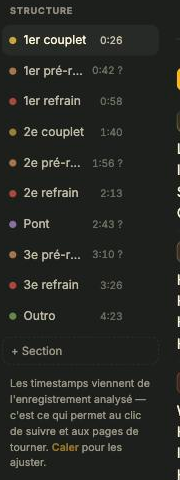
Chaque ligne est une section : une pastille de couleur, un nom, et le moment où elle démarre.
Ce que tu peux faire dessus
Cliquer sur une section fait sauter les paroles dessus. C'est la navigation, pas une sélection.
Glisser une ligne la déplace. L'ordre des sections suit.
⋯ ouvre les options de la section.
+ Section, en bas de la colonne, en ajoute une.
Les types de section
Les familles reconnues par Culte : Intro, Couplet, Pré-refrain, Refrain, Pont, Break, Solo, Outro.
Chacune a sa couleur, et c'est la seule raison d'être précis sur le type : dans le feu d'une répète, tu repères un refrain à sa couleur avant d'avoir lu le mot.
Quand un type revient, Culte numérote tout seul : 1er couplet, 2e couplet, 1er refrain. Tu n'as pas à compter.
D'où viennent les minutages
Tu as peut-être remarqué que les sections affichent un minutage sans que tu l'aies saisi. Il vient de l'enregistrement analysé : quand un enregistrement est attaché au morceau et que Culte l'a analysé (Culte Live), les sections savent à quelle seconde elles commencent. C'est ce qui permet au clic de suivre, au prompteur de défiler juste et aux partitions de tourner leur page à temps.
Un minutage en orange signale une section à confirmer : l'analyse n'est pas sûre d'elle. Sur ordinateur, un clic sur le minutage d'une section ouvre l'écran « Caler les sections » directement sur elle. Sur téléphone comme sur ordinateur, « Caler sur l'audio » dans l'onglet des paroles ouvre le même écran.
Cet écran passe en plein écran, avec les paroles de chaque section sous les yeux : tu écoutes, et tu tapes « Marquer ici » quand la section arrive. Tu peux aussi y corriger la structure sans le quitter : changer le type d'une section, en ajouter une, ou en retirer une en gardant ses paroles dans la section voisine. Le pas-à-pas est dans Préparer un morceau pour la répète.
Sans enregistrement analysé, pas de minutage, et ce n'est pas grave. La structure reste utile pour naviguer et pour se repérer, elle ne se cale simplement sur rien.
Pourquoi s'embêter
La structure sert quatre fois, et jamais là où on l'a écrite.
En répète, c'est la frise en bas du prompteur. Un clic, tout le groupe se replace.
Pour les partitions, c'est ce qui aligne la bonne page sur le bon passage.
Pour le défilement des paroles, c'est le repère qui évite de dériver.
Pour parler entre vous, enfin. « On reprend au pont » ne veut dire quelque chose que si tout le monde appelle la même chose un pont.
Le piège : la structure ne se modifie pas en pleine répète
Le prompteur affiche la structure, il ne sert pas à la construire. Une section ajoutée ou renommée pendant qu'on joue ne remonte pas toujours proprement sur la fiche.
Note ce qui cloche, corrige sur la fiche après. Ça prend trente secondes et tu ne perds rien.
À lire ensuite
Cela a-t-il été utile ?
Besoin d'aide supplémentaire ? Demander à l'équipe