Les modèles de matos : préparer une fois, réutiliser à chaque date
Une configuration de matériel prête à charger sur un concert. En créer un, le dupliquer, et pourquoi charger remplace au lieu d'ajouter.
Écrit par Joseph
Dernière mise à jour Il y a 4 jours
Vous ne partez pas avec le même matériel au festival et au bar du coin. Un modèle, c'est une de ces configurations, enregistrée une fois pour toutes.
📱 Les captures viennent de la version ordinateur. Sur téléphone et sur tablette, l'écran est rangé autrement — mais tout ce qui suit s'y fait pareil, avec les mêmes libellés. Seule la place bouge.
L'idée
Culte l'explique en haut de l'onglet, et la formulation est la bonne :
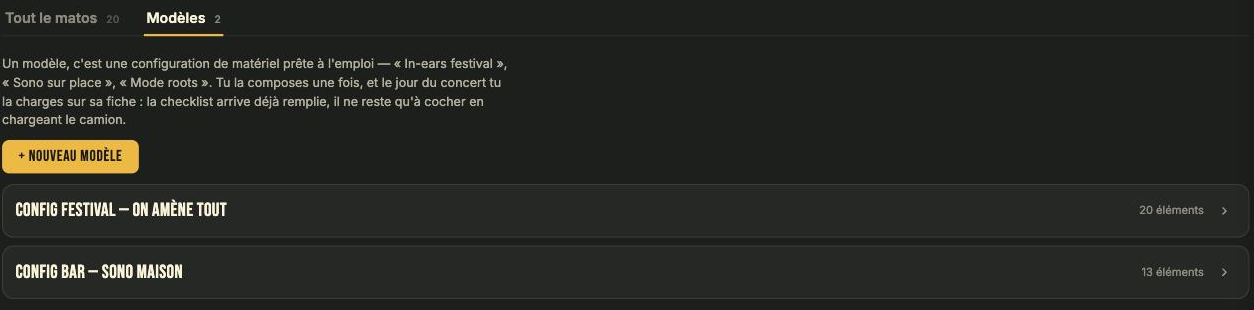
Un modèle est une configuration de matériel prête à l'emploi. Tu la composes une fois, et le jour du concert tu la charges sur la fiche : la checklist arrive déjà remplie, il ne reste qu'à cocher en chargeant le camion.
Les noms parlent d'eux-mêmes une fois qu'on a compris la logique : In-ears festival, Mode roots (en plein air), In-ear en bar - Sono sur place. Chacun correspond à un type de date, pas à une date précise.
En créer un
Matos → onglet Modèles → + Nouveau modèle. Puis + Ajouter du matos pour piocher dans ton inventaire.
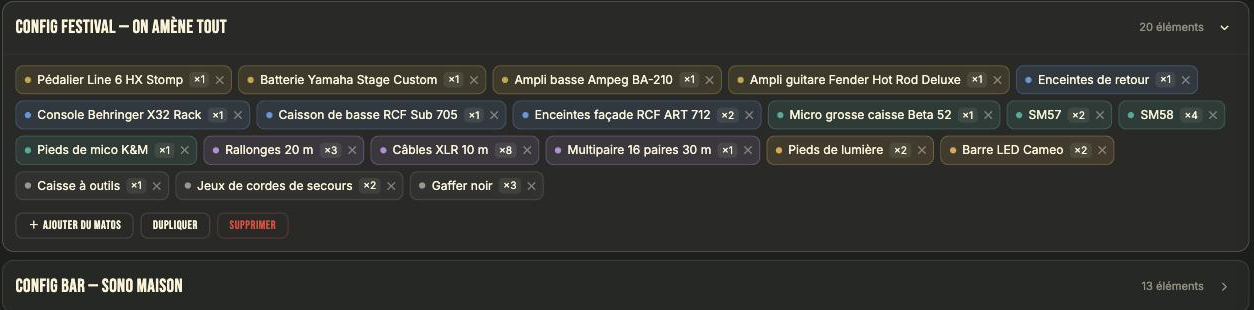
Chaque élément devient une pastille avec sa quantité. La ✕ le sort du modèle — elle ne touche jamais à l'inventaire, l'élément reste dans Matos.
La pastille de couleur à gauche de chaque nom reprend la catégorie de l'élément. C'est elle qui regroupera la checklist le jour J.
Deux boutons en bas du modèle, en plus de + Ajouter du matos :
Dupliquer — le bon geste pour créer une variante. Pars du modèle festival, duplique, retire la sono, tu as ton modèle bar. C'est plus rapide que de tout reprendre à zéro, et tu ne risques pas d'oublier un câble.
Supprimer — ne touche que le modèle. L'inventaire reste intact.
Pour renommer un modèle, clique directement sur son titre : il devient éditable sur place.
Le charger sur un concert
Ouvre la fiche du concert, passe en Éditer, descends sur Checklist matos.
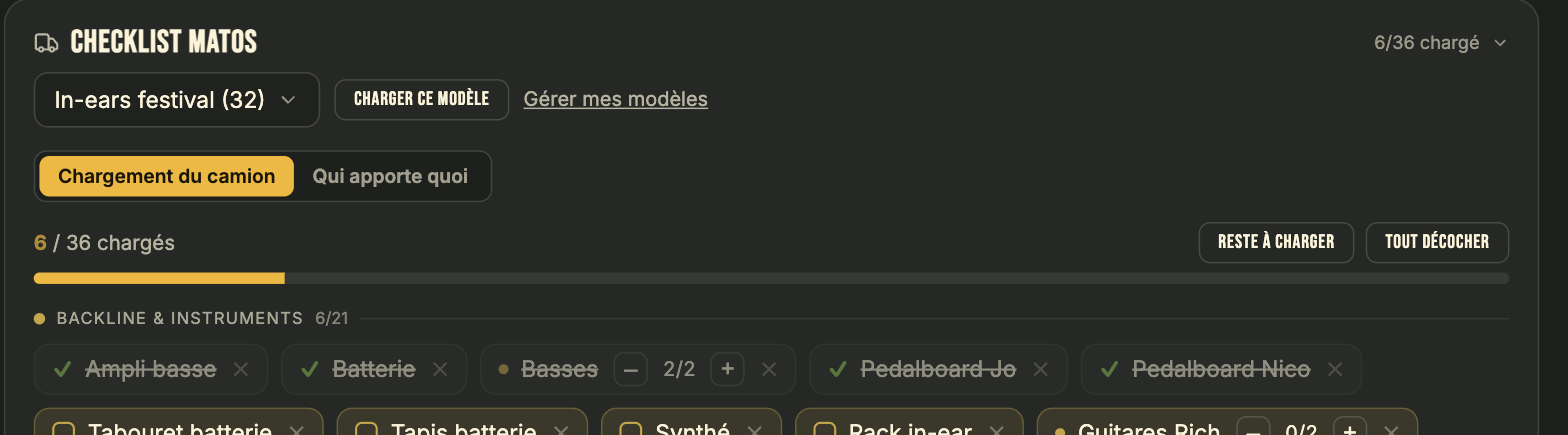
Tu choisis le modèle dans la liste — le nombre entre parenthèses est son nombre d'éléments — et tu cliques Charger ce modèle. La checklist se remplit d'un coup.
Le lien Gérer mes modèles te ramène à l'onglet Modèles si tu veux en ajuster un au passage.
Le piège : charger remplace, ça n'ajoute pas
Si la checklist du concert contient déjà quelque chose, Culte te demande confirmation avant de charger : « Remplacer la checklist actuelle par … ? ».
Lis la question. Le mot est remplacer. Ce que tu avais coché ou ajouté à la main sur ce concert disparaît. Ce n'est pas une fusion.
Le bon ordre est donc toujours le même : on charge le modèle en premier, on ajuste ensuite. Si tu as déjà commencé à cocher et que tu réalises que tu t'es trompé de modèle, ajoute plutôt les éléments manquants un par un.
Combien de modèles ?
Trois ou quatre suffisent à couvrir une vie de groupe : le grand format, le format réduit, et l'acoustique. Au-delà, tu passeras plus de temps à choisir le bon modèle qu'à cocher des cases.
Le signal que tu en as trop : tu hésites devant la liste déroulante.